百科知识大全|植物知识|动物知识|生活技巧|健康养生|法律知识|法律案例|电脑技巧|手机知识

当前位置:首页 电脑技巧 → Windows Server 2019设置使用照片查看器查看图片的设置方法

Windows Server 2019设置使用照片查看器查看图片的设置方法

时间:2025-07-22人气:作者:百科知识大全我要评论

由于本地服务器存在大量的图片文件,有时备份处理和归档后要进行打开确认,但是windows 2019默认打开方式是画图,不是很方便,以下就是改为用照片查看器查看图片的方法

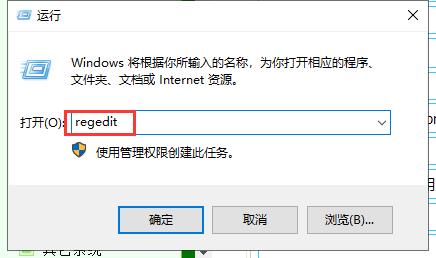
1、使用win+R快捷键快速打开运行,输入regedit打开注册表:
Windows Server 2019设置使用照片查看器查看图片的设置方法

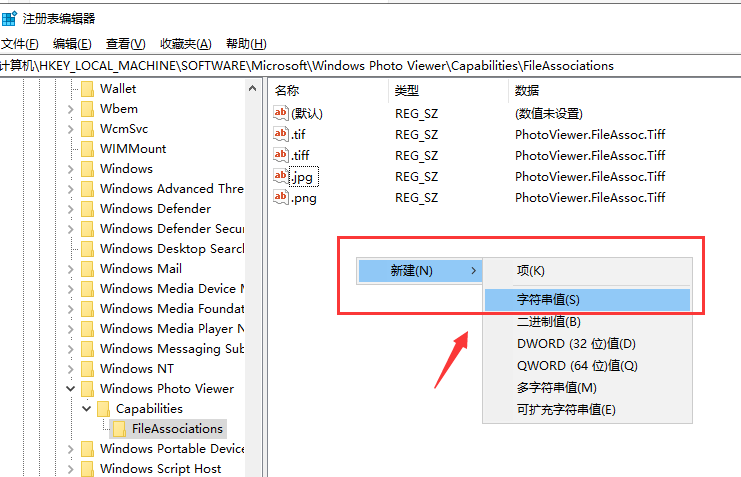
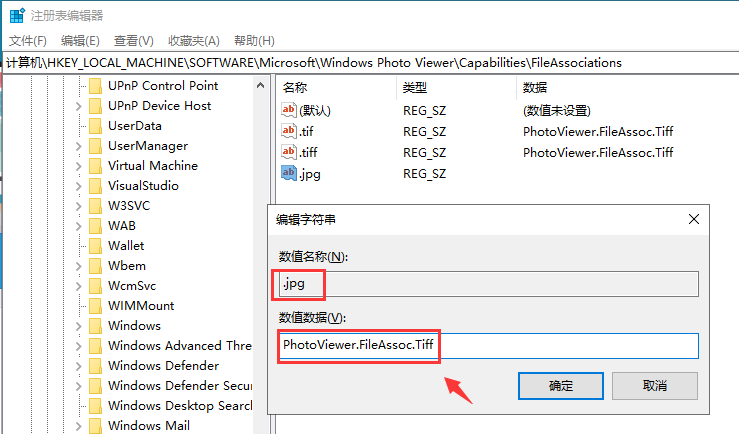
2、在注册表中找到:HKEY_LOCAL_MACHINESOFTWAREMicrosoftWindows Photo ViewerCapabilitiesFileAssociations

Windows Server 2019设置使用照片查看器查看图片的设置方法

3、在右侧新建字符串项:

Windows Server 2019设置使用照片查看器查看图片的设置方法

4、例如新建两项.jpg 和.png值都为:PhotoViewer.FileAssoc.Tiff
Windows Server 2019设置使用照片查看器查看图片的设置方法

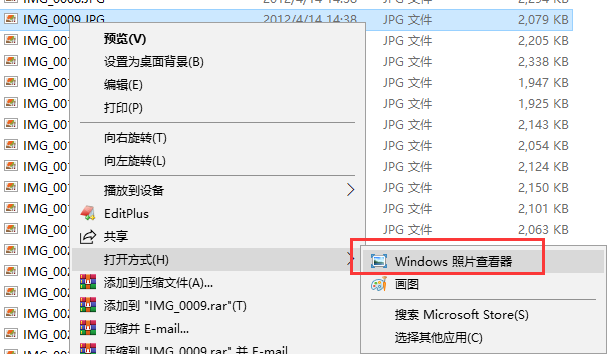
5、设置完成后就可以使用照片查看器查看.jpg 和.png的图片了。

Windows Server 2019设置使用照片查看器查看图片的设置方法

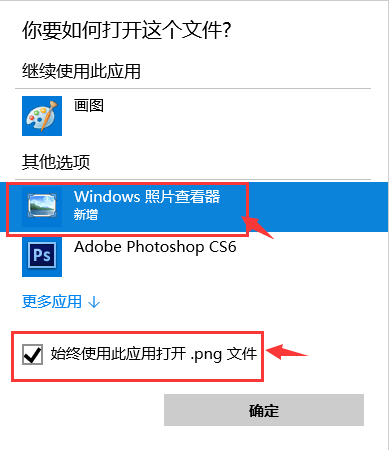
或者直接双击,会提示

Windows Server 2019设置使用照片查看器查看图片的设置方法

这样确定就可以了

如果大家感觉这样比较麻烦,知识百科网小编推荐使用注册表导入的方法

Windows Registry Editor Version 5.00[HKEY_LOCAL_MACHINESOFTWAREMicrosoftWindows Photo ViewerCapabilitiesFileAssociations]".tif"="PhotoViewer.FileAssoc.Tiff"".tiff"="PhotoViewer.FileAssoc.Tiff"".jpg"="PhotoViewer.FileAssoc.Tiff"".png"="PhotoViewer.FileAssoc.Tiff"

将上面的代码保存为 jpg.reg即可,有杀毒软件的同学会提示,允许即可,然后参考下面的设置,一般如下设置就可以了,上面的注册表可以先不操作。

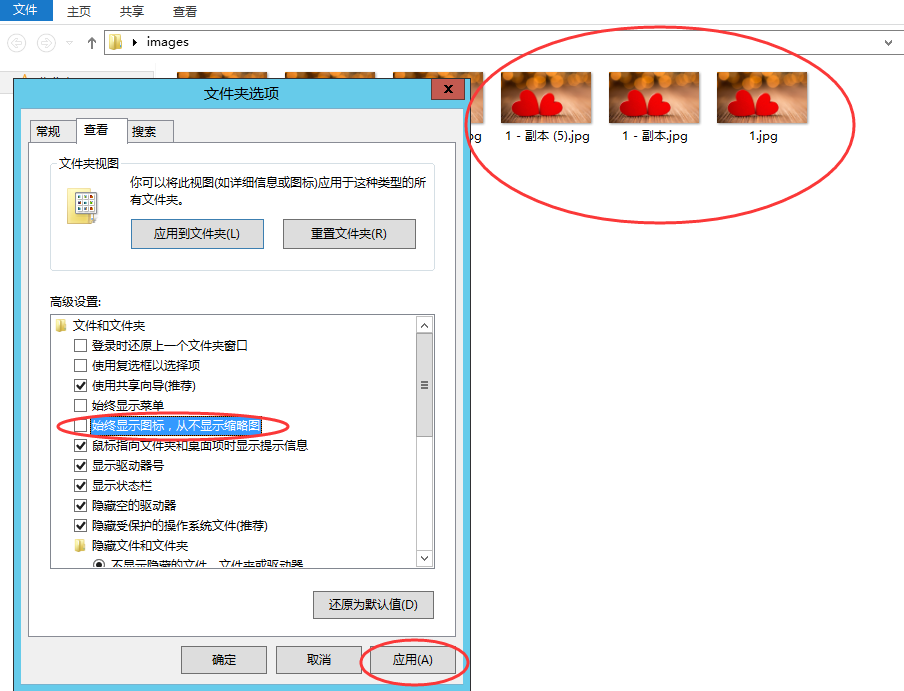
Windows server 2012 2019 2022 没有预览图片 图片不显示

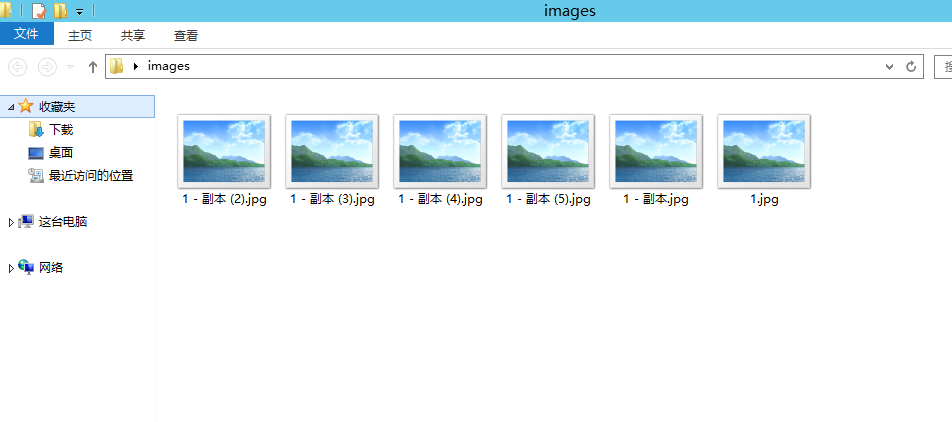
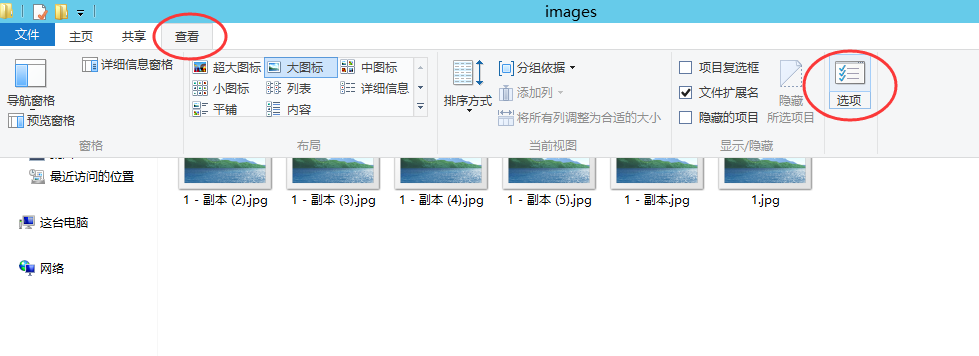
进入图片文件夹后查看大图不显示预览图片

Windows Server 2019设置使用照片查看器查看图片的设置方法

点击上方工具栏里的 查看 选项

Windows Server 2019设置使用照片查看器查看图片的设置方法

跳出的选项框 点击查看,正文的始终显示图标,从不显示缩略图前方的勾取消,应用即可
Windows Server 2019设置使用照片查看器查看图片的设置方法

到此这篇关于Windows Server 2019设置使用照片查看器查看图片的设置方法的文章就介绍到这了,更多相关图片无法使用照片查看器内容请搜索知识百科网以前的文章或继续浏览下面的相关文章,希望大家以后多多支持知识百科网!
相关文章

  • 路由器怎么登录cmcc? 路由器mcc设置技巧

    网络mcc什么意思 MCC为移动国家代码(3bit),MNC为移动网络代码(2~3bit)。 移动设备网络代码(MNC)是与移动设备国家代码(MCC)(也称为“MCC/MNC”)相结合,以用来表示唯一的一个移动设备的网络运营商。这些运营商可以是使用的GSM/LTE、CDMA、iDEN、TETRA…..
  • WiFi已连接却无法上网怎么办? 无线路由器连接上但不能上网的解决办法

    通常来说安装了宽带,路由器连接光猫,上网设置好后就可以上网了。理想情况是这样的,但是有时候在使用时明明路由器连接好了的,但就是上不了网。这是为什么呢?遇到这种情况我们应该怎么解决呢?下面,小编给大家讲解路由器连接上但上不了网的处理经验。 无线路由器是应用于用户上网、带有无线覆盖功能的路由器。无线路由器可以看作一个转发器…..

推荐文章

关于百科知识大全 | 联系方式 | 版权声明 | 网站地图 | 友情链接

Copyright 2019-2029 【百科知识大全】 版权所有:百科知识大全 | 蜀ICP备2020029785号

声明: 本站文章均来自网络和网友提供以及部分原创,若有侵权请联系本站删除!