百科知识大全|植物知识|动物知识|生活技巧|健康养生|法律知识|法律案例|电脑技巧|手机知识

当前位置:首页 电脑技巧 → Win11不锁屏怎么设置?Win11设置不锁屏不休眠图文教程

Win11不锁屏怎么设置?Win11设置不锁屏不休眠图文教程

时间:2025-07-22人气:作者:百科知识大全我要评论

Windows 11系统默认是开启自动锁屏与休眠的,默认几分钟不操作电脑,就会锁屏,长时间没有操作电脑则会进入休眠。而平常很多小伙伴在看视频或游戏挂机的时候,如果长时间不操作电脑,就会自动锁屏甚至休眠。那么,Win11不锁屏怎么设置?今天芝麻科技讯就来分享下Win11设置不锁屏不休眠图文教程,希望对大家有所帮助。

Win11不锁屏怎么设置?Win11设置不锁屏不休眠图文教程Win11不锁屏怎么设置?Win11设置不锁屏不休眠图文教程

Win11不锁屏怎么设置?图文教程

1、首先在 Win11 桌面右下角的 电源图标 上点击鼠标右键,然后点击弹出的【电源和睡眠设置】选项,如图所示。

Win11不锁屏怎么设置?Win11设置不锁屏不休眠图文教程Win11不锁屏怎么设置?Win11设置不锁屏不休眠图文教程

2、打开电源设置后,点击 【屏幕和睡眠】选项,如图所示。

Win11不锁屏怎么设置?Win11设置不锁屏不休眠图文教程Win11不锁屏怎么设置?Win11设置不锁屏不休眠图文教程

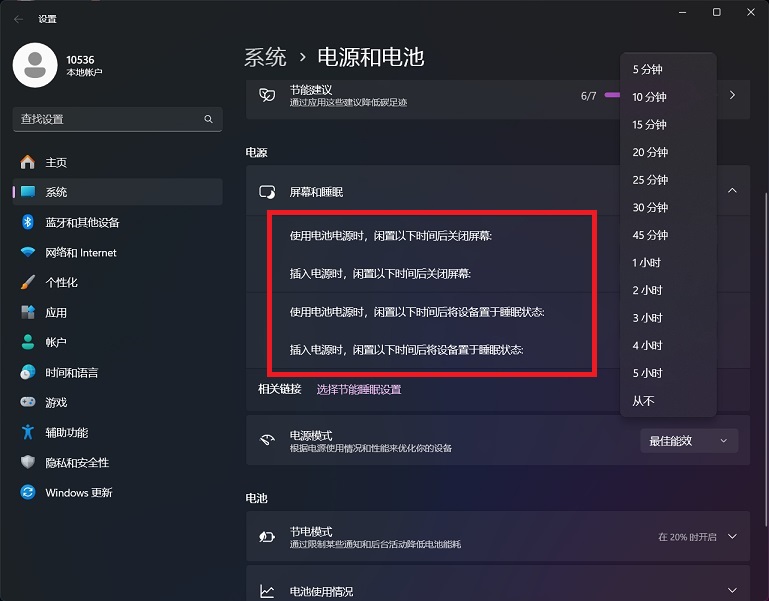
3、接下来就可以看到屏幕和睡眠相关时间设置了,主要包括使用电池和不使用电池下,锁屏和休眠时间设置,这个大家可以根据自己实际情况进行设置。如果想要电脑一直不锁屏不休眠,将时间调整为【从不】即可,如图所示。
Win11不锁屏怎么设置?Win11设置不锁屏不休眠图文教程Win11不锁屏怎么设置?Win11设置不锁屏不休眠图文教程

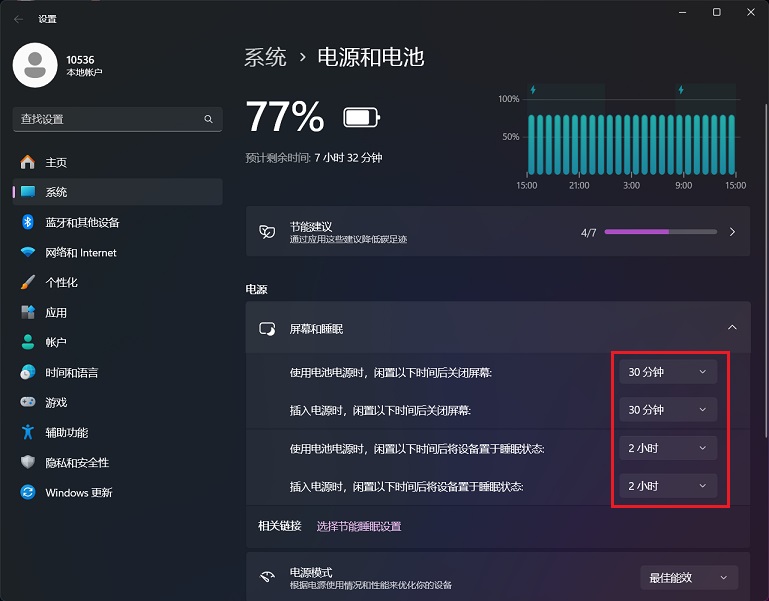
由于小编平常挂机少,主要是办公用途,一般设置锁屏时间为30分钟,休眠时间设置为2小时就可以了。也就是 30 分钟没操作电脑进入锁屏,2小时没操作电脑则进入休眠。
Win11不锁屏怎么设置?Win11设置不锁屏不休眠图文教程Win11不锁屏怎么设置?Win11设置不锁屏不休眠图文教程

如果你是挂机什么的,不希望Win11电脑锁屏和休眠,将以上时间全部选择为【从不】就可以了。这样设置后,你的电脑,只要你不关机,就会一直亮屏运行。

以上就是Win11设置不锁屏不休眠图文教程,更多实用电脑技巧,请关注芝麻科技讯后续分享。
相关文章

  • 路由器怎么登录cmcc? 路由器mcc设置技巧

    网络mcc什么意思 MCC为移动国家代码(3bit),MNC为移动网络代码(2~3bit)。 移动设备网络代码(MNC)是与移动设备国家代码(MCC)(也称为“MCC/MNC”)相结合,以用来表示唯一的一个移动设备的网络运营商。这些运营商可以是使用的GSM/LTE、CDMA、iDEN、TETRA…..
  • WiFi已连接却无法上网怎么办? 无线路由器连接上但不能上网的解决办法

    通常来说安装了宽带,路由器连接光猫,上网设置好后就可以上网了。理想情况是这样的,但是有时候在使用时明明路由器连接好了的,但就是上不了网。这是为什么呢?遇到这种情况我们应该怎么解决呢?下面,小编给大家讲解路由器连接上但上不了网的处理经验。 无线路由器是应用于用户上网、带有无线覆盖功能的路由器。无线路由器可以看作一个转发器…..

推荐文章

关于百科知识大全 | 联系方式 | 版权声明 | 网站地图 | 友情链接

Copyright 2019-2029 【百科知识大全】 版权所有:百科知识大全 | 蜀ICP备2020029785号

声明: 本站文章均来自网络和网友提供以及部分原创,若有侵权请联系本站删除!