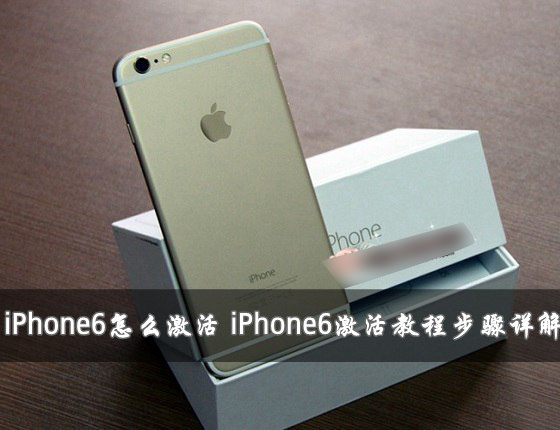
新购买的iPhone6后,我们需要激活iPhone,之后才可以正常使用,对于很多初次接触iPhone6用户来说,对于iPhone6激活都不是特别了解,下面脚本之家小编为大家详细分享下iPhone6激活教程。iPhone6激活有2种方法,一直是连接Wifi无线网络激活,另外一种是将iPhone6连接电脑激活,以下我们详细介绍下激活方法与步骤。
iPhone6激活准备工作:
●由于激活操作需要操作一段时间,因此激活前,先确保iPhone6拥有比低于15%的电量;
●无论是连接Wifi激活还是连接电脑激活iPhone6都需要安装SIM卡安装到iPhone6中,未安装SIM卡,无法激活iPhone6。
●由于激活过程中,需要服务器验证以及创建Apple ID账号,因此必须要有Wifi网络或者电脑网络环境下进行。
iPhone6使用的是Nano SIM卡,卡槽位于机身右侧,安装SIM卡前,请先关机,然后,需要借助包装盒中的卡针,取出卡槽,然后将Nano SIM卡安装到卡槽中即可。
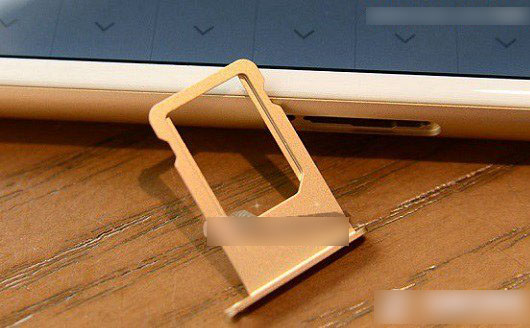
SIM卡安装
iPhone6 SIM卡安装详细教程请阅读:《iPhone6 SIM卡怎么安装 iPhone6安装SIM卡方法》。
一、连接Wifi iPhone6激活教程
准备工作完成后,接下来就是iPhone6激活操作了,首先为大家介绍的是连接Wifi激活iPhone6,无需借助连接电脑,操作上更为方便,建议大家优先采用这种方法。
第一步:手机SIM卡安装完成后,长按键机身右侧的电源按键3~5秒即可开机,iPhone6开机首先会进入Hell欢迎界面,然后进入的是语言设置,语言设置,大家都懂,选择【简体中文】。
第二步:设置完语言后,接下来进入的是【选择您的国家或地区】设置,这里我们找到,并选择【中国】,如下图所示。
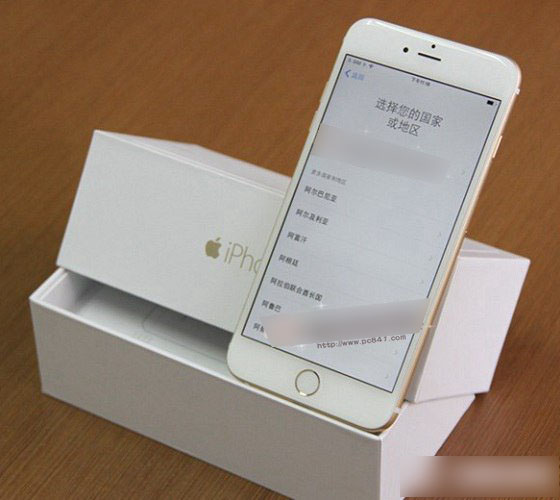
国家或地区选择
第三步:接下来进入的是键盘设置,由于我们需要使用中文,因此默认已经选择了“简体拼音”,我们可以直接点击下一步即可。
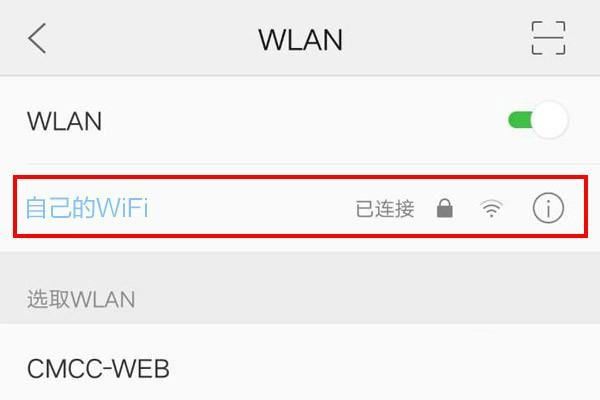
第四步:键盘语言设置完成之后,接下来需要连接Wifi无线网络。iPhone6激活需要服务器验证以及需要创建Apple ID,因此必须连接Wifi网络或者链接电脑网络,因此接下来这里需要连接可用Wifi网络,如下图所示。
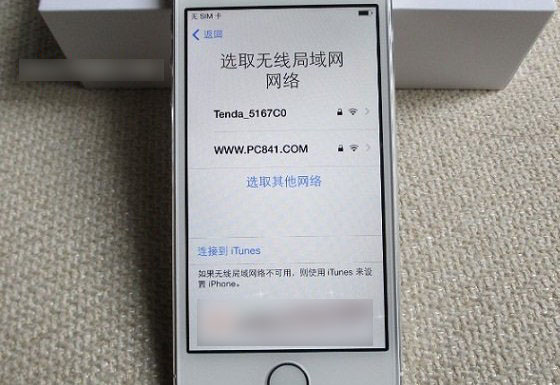
连接Wifi网络
第五步:连接上Wifi网络后,之后会进入iPhone6网络欢迎界面,我们按照提示完成即可。接下来的设置都比较简单,主要是定位设置、创建Apple ID账号。
Apple ID账号创建完成后,接下来是设置iCloud,这里可以选择使用,也可以选择暂时不使用,由于后期都可以设置,这里大家随意选吧。
第六步:接下来的重点就是iPhone6指纹识别设置,在iPhone6激活设置中,可以完成指纹识别设置,也可以激活完成后,进入iPhone6设置中进行设置,如下图所示。
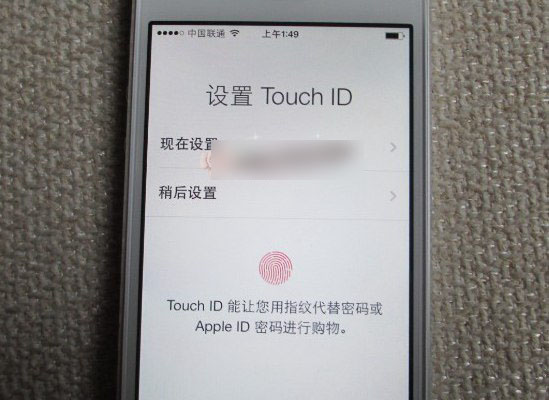
iPhone6指纹识别设置
iPhone6指纹识别设置教程详情:【iPhone6指纹识别怎么用 iPhone6指纹识别设置教程】
iPhone6指纹识别设置之后,是Siri语音助手设置,这里也可以先不设置,直接跳过。至此,iPhone6激活就成功完成了。之后,我们就可以看到iPhone6的桌面界面了,如下图所示。
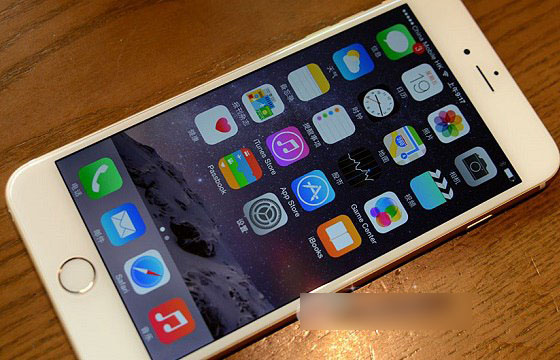
二、连接电脑iPhone6激活教程
如果身边没有Wifi无线网络,也可以将iPhone6连接电脑(电脑需联网),然后在电脑中操作,以完成iPhone6激活。
第一步:首先需要在电脑中下载苹果设备管理工具iTunes,建议下载安安装最新版iTunes。之后通过USB数据线,将iPhone6与电脑连接;
第二步:在iPhone6关机状态下,长按iPhone6开关机的电源键,开机大约20秒后,初次使用iPhone6即可进入如下激活提示界面。
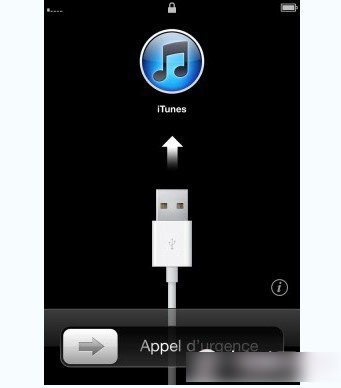
第三步:接下来打开电脑中的itunes工具,如果出现“iPhone运营商设计的更新现已启用,是否立即安装更新?”提示界面的时候,请点击“更新设置”,如下图:
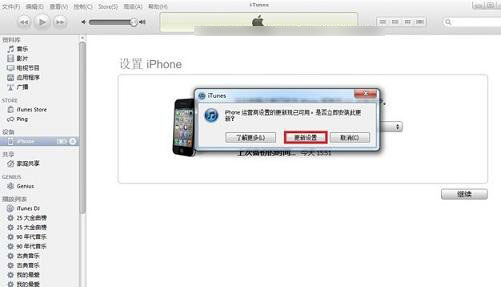
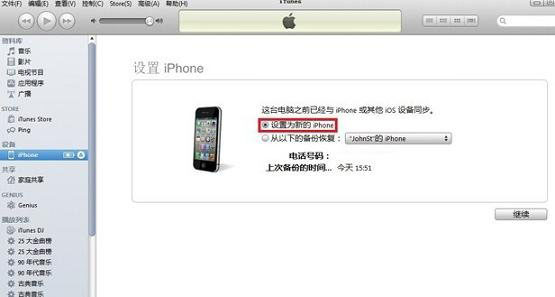
第四步:iPhone更新设置之后,会进入如下图所示的界面,我们再选择“设置为新iPhone”,然后再点击下面的“继续”进入下一步操作:
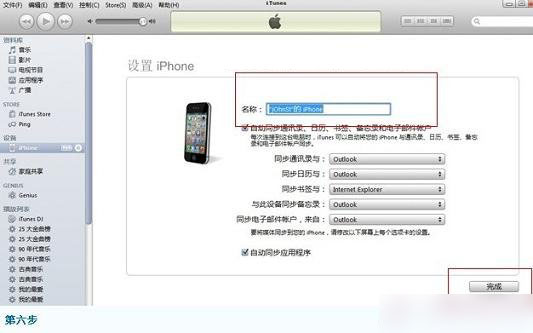
第五步:接下来就为进入设置新iPhone界面了,一般我们只需要在名称栏目中,填写上您为自己iPhone起的名字,然后点击底部的“完成”即可修改完毕,如下图所示:
如果不出什么意外的话,一般会出现如下界面,至此说明您的iPhone6手机已经成功激活了。
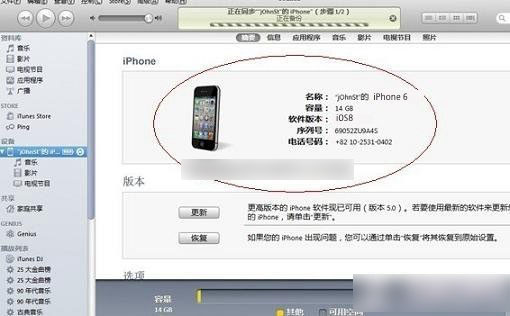
iPhone6激活成功
iPhone6激活完成后,我们就可以断开与电脑连接,然后就可以开机进入iPhone6桌面界面了。
以上就是iPhone6激活教程步骤详解,包含两种激活方式,包括连接Wifi激活和连接电脑激活,希望对购买iPhone6新机的朋友,会有帮助,如果觉得脚本之家不错的话,请告诉您身边的朋友,谢谢。
最后小编给大家推荐几个实用的iPhone配套产品的领券购买连接
iPhone6手机壳 iPhone7手机壳 iPhone6钢化膜 iPhone7钢化膜
苹果数据线充电线 苹果充电头 苹果耳机
2018年超大屏手机哪款好 4款2018最新热门超大屏手机推荐

 蜀ICP备2020029785号